Périmètre sûr : Ce guide s'applique uniquement à vos propres applications, à vos environnements de QA, de préproduction ou de production, ou à des systèmes pour lesquels vous disposez d'une autorisation écrite. Il ne porte pas sur l'automatisation de sites tiers que vous ne contrôlez pas.
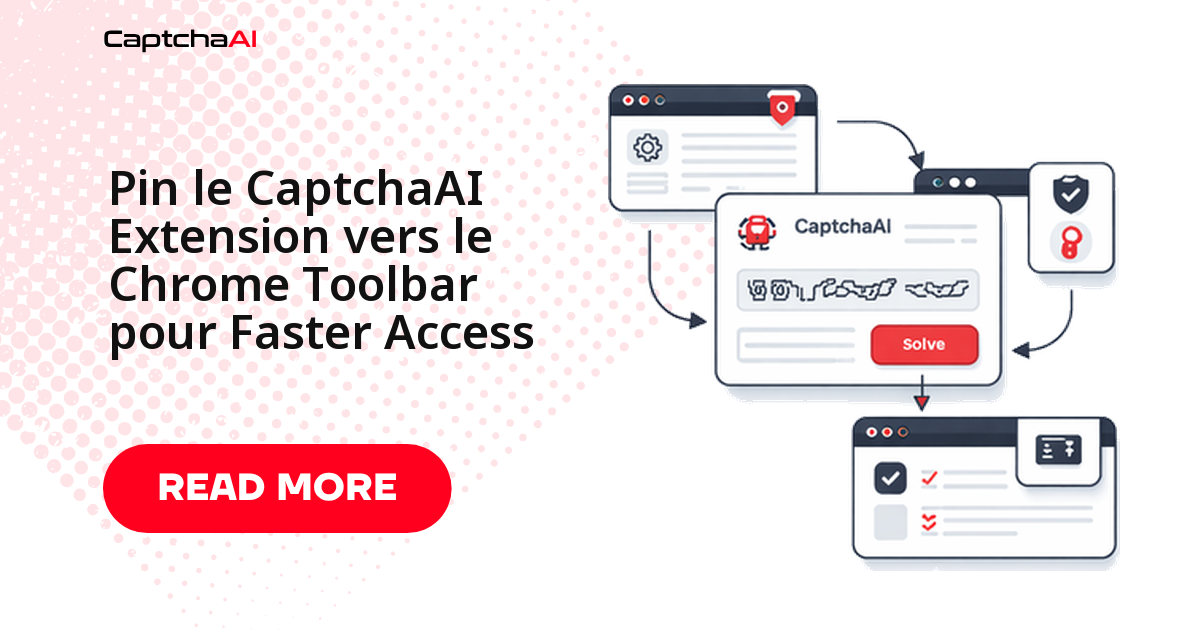
Épingler l'extension CaptchaAI dans la barre d'outils de Chrome prend trois clics, et c'est le geste qui transforme un outil cherché à chaque session en un raccourci toujours visible. Une fois l'icône fixée à droite de la barre d'adresse, vous lancez une résolution, vérifiez le solde et changez de profil sans rouvrir le menu des extensions.
Pour une équipe qui automatise des parcours protégés par CAPTCHA, l'extension devient un élément stable du poste de travail, au même titre que le client HTTP. Ce guide montre comment l'épingler, l'associer à un profil de navigateur dédié, puis l'intégrer à un workflow reproductible côté QA.
Épingler l'extension dans la barre d'outils Chrome
- Cliquez sur l'icône en forme de pièce de puzzle, à droite de la barre d'adresse : elle regroupe vos extensions.
- Repérez « CaptchaAI » dans la liste, puis cliquez sur l'icône d'épingle affichée à côté de son nom.
- L'icône CaptchaAI reste désormais visible. Un clic gauche ouvre le panneau de résolution ; un clic droit donne accès aux options et au choix du gestionnaire de CAPTCHA.
Préparer un profil de navigateur dédié à l'extension
Avant d'automatiser quoi que ce soit, isolez un profil Chrome réservé à vos tests. Il porte ses propres cookies et sa propre instance de l'extension, ce qui évite qu'une session de QA pollue votre navigation personnelle. Une équipe basée à Lyon peut, par exemple, faire tourner ce profil sur un worker OVHcloud ou Scaleway. Stockez la clé CaptchaAI dans un secret CI ou un coffre, jamais en clair dans le profil.
Encapsuler l'appel à CaptchaAI dans une fonction
Pour les parcours pilotés par script, encapsulez l'appel à l'API dans une fonction réutilisable. Elle reçoit la sitekey et l'URL de votre page, renvoie un identifiant de tâche et trace la durée comme le code retour.
Exemple de code Node.js
L'exemple Node.js ci-dessous crée une tâche Turnstile et renvoie son identifiant. Adaptez le type de tâche à la famille de CAPTCHA de votre page :
import fetch from 'node-fetch';

const API_KEY = process.env.CAPTCHAAI_KEY;

export async function createTurnstileTask(siteKey, pageUrl) {
  const res = await fetch('https://api.captchaai.com/createTask', {
    method: 'POST',
    headers: { 'Content-Type': 'application/json' },
    body: JSON.stringify({
      clientKey: API_KEY,
      task: {
        type: 'TurnstileTaskProxyless',
        websiteURL: pageUrl,
        websiteKey: siteKey,
      },
    }),
  });
  const data = await res.json();
  return data.taskId;
}
Vérifier le token côté backend
Le token renvoyé doit toujours être validé par votre backend avant la moindre opération métier, sans quoi une requête peut passer sur la foi d'un token périmé ou forgé. Gardez la résolution et la soumission du formulaire dans la même session — même contexte de navigateur, même client HTTP, même file de cookies : un token appliqué ailleurs est la première cause de rejet après résolution.
Observabilité et journalisation
Instrumentez chaque appel CAPTCHA pour obtenir des métriques exploitables : durée d'obtention du token, code retour HTTP, identifiant de tâche et taille de la file d'attente interne. Ces signaux alimentent vos tableaux de bord de QA.
Séparez les journaux par environnement et corrélez-les à votre traçage distribué, par exemple via OpenTelemetry. Côté RGPD, minimisez les données personnelles enregistrées et ne conservez que les identifiants techniques utiles au diagnostic — une trace corrélée à un identifiant unique réduit nettement le temps d'analyse en cas d'incident.
Liste de contrôle avant mise en production
Passez en revue chaque point avant de brancher l'extension sur un flux automatisé :
| Contrôle | Pourquoi il compte |
|---|---|
| Extension épinglée sur un profil dédié | Isole les sessions de QA de votre navigation personnelle |
| Périmètre limité à vos applications ou sources autorisées | Reste conforme au « Périmètre sûr » |
| Clé CaptchaAI dans un secret CI ou un coffre | Évite toute fuite de la clé stockée en clair |
| Durées d'appel et codes retour tracés | Rend chaque exécution diagnosticable |
| Retry idempotent sur les erreurs transitoires | Rejoue les tests à l'identique depuis l'intégration continue |
FAQ
Que faire si l'icône CaptchaAI n'apparaît pas dans la barre d'outils ?
Ouvrez le menu des extensions, vérifiez que CaptchaAI est activée dans chrome://extensions, puis cliquez sur l'épingle. Si elle reste absente, confirmez que vous êtes sur le profil où l'extension a été installée.
L'extension fonctionne-t-elle sur Edge et Firefox ?
Oui. L'extension s'installe sur Chrome, Edge et Firefox. L'épinglage est identique sur Edge ; sur Firefox, l'icône se fixe via « Personnaliser la barre d'outils ».
Faut-il un abonnement payant pour utiliser l'extension ?
L'extension puise dans le solde de votre compte CaptchaAI. La plus petite offre, BASIC ($15/mois, 5 threads), suffit pour valider un flux, et vous montez en gamme selon votre volume.
Puis-je utiliser l'extension et l'API en parallèle ?
Oui, et c'est courant : l'extension sert aux vérifications manuelles rapides dans le navigateur, tandis que l'API pilote les exécutions automatisées en CI. Les deux partagent le même solde et la même clé.
Guides connexes
- Démarrage rapide CaptchaAI
- QA CAPTCHA en environnements autorisés
- Tester l'endpoint API sur vos formulaires
- Intégration CAPTCHA en continu
- Résoudre reCAPTCHA v2 via l'API
Épinglez l'extension et lancez votre première résolution depuis votre propre environnement. – Créez votre compte CaptchaAI.