Périmètre sûr : ce guide s'applique uniquement à vos propres applications, à vos environnements de QA, de préproduction ou de production, ou à des systèmes pour lesquels vous disposez d'une autorisation écrite. Il ne porte ni sur l'automatisation de sites tiers, ni sur des techniques d'anti-détection.
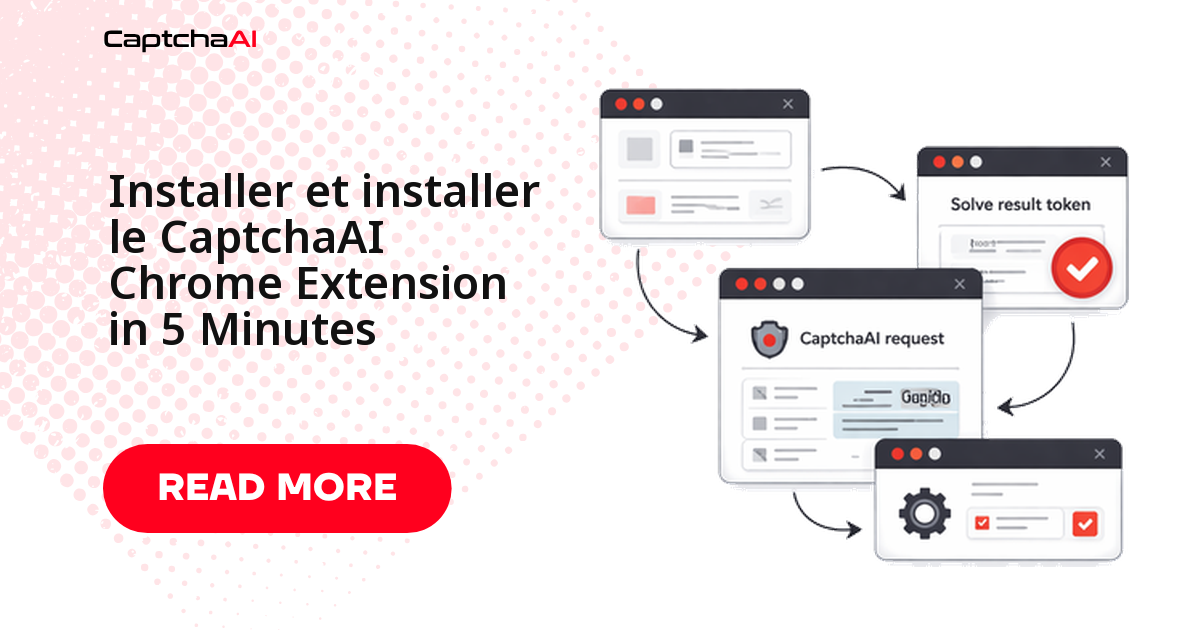
L'extension CaptchaAI pour Chrome résout les CAPTCHA dans le navigateur une fois votre clé API renseignée : comptez moins de cinq minutes entre le téléchargement et votre première résolution. Elle fonctionne sur Chrome, Edge et Firefox, avec une facturation au thread simultané et des résolutions illimitées — le plan BASIC ($15/mois, 5 threads) suffit pour valider l'installation avant de monter en charge. Ce guide couvre l'installation, la clé, le contrôle du solde et le suivi des résultats, pour une extension fiable au-delà de la démonstration.
Installer l'extension CaptchaAI pour Chrome
Trois étapes suffisent, sans configuration réseau particulière :
- Ouvrez le Chrome Web Store, cherchez l'extension CaptchaAI officielle et ajoutez-la à votre navigateur.
- Épinglez son icône dans la barre d'outils : vous verrez d'un coup d'œil si elle est active sur l'onglet courant.
- À la première ouverture, saisissez votre clé API pour relier l'extension à votre compte.
Renseigner votre clé API en toute sécurité
Collez votre clé API dans le champ prévu et vérifiez qu'aucune espace ne s'y est glissée : une clé mal collée est la première cause d'erreur d'authentification. Pour un usage individuel, l'extension la conserve localement. En équipe ou en CI, ne la diffusez jamais en clair : gardez-la dans un coffre (HashiCorp Vault, AWS Secrets Manager, Azure Key Vault) ou un secret d'intégration monté en variable d'environnement. Une clé ne doit jamais fuiter dans un dépôt.
Vérifier l'installation avec un appel de contrôle
Avant d'automatiser, confirmez que votre clé répond. L'appel le plus simple interroge le solde : s'il renvoie une valeur, l'authentification est bonne. Voici un exemple côté client, extrait de votre suite de tests :
import os
import requests

API_KEY = os.environ['CAPTCHAAI_KEY']

def get_balance() -> float:
    resp = requests.post(
        'https://api.captchaai.com/getBalance',
        json={'clientKey': API_KEY},
        timeout=15,
    )
    resp.raise_for_status()
    return float(resp.json().get('balance', 0))
Si l'appel échoue, la cause est presque toujours la clé (mauvais compte, clé régénérée) ou le réseau (DNS, certificats). Journalisez la réponse complète et traitez tout statut inattendu comme une erreur.
Mesurer la latence et le taux de réussite
Instrumentez vos appels pour suivre la durée d'obtention du token, le code retour HTTP et l'identifiant de tâche, en séparant les journaux par environnement. Un cas concret : une équipe QA d'un éditeur SaaS lyonnais valide chaque nuit son parcours de paiement protégé par un reCAPTCHA v2 ; en traçant le temps de résolution et le taux de réussite, elle repère une régression avant les utilisateurs, en minimisant les données personnelles journalisées (RGPD). CaptchaAI exposant une API unique (reCAPTCHA v2 et v3, Cloudflare Turnstile et Challenge, GeeTest v3, image/OCR et grilles), vous gardez la même boucle quand le type de défi change.
Dépannage
Ces messages couvrent l'essentiel des incidents à l'installation :
| Symptôme | Cause probable | Correctif |
|---|---|---|
ERROR_WRONG_USER_KEY |
Espace parasite dans la clé, ou mauvais compte. | Recopiez-la depuis le tableau de bord, en secret CI. |
ERROR_ZERO_BALANCE |
Solde insuffisant. | Rechargez le compte et ajoutez une alerte de solde. |
ERROR_PAGEURL / ERROR_BAD_PARAMETERS |
Paramètre requis manquant ou mal formé. | Revalidez l'URL de page et le sitekey face au HTML réel. |
| Token refusé après résolution | Token appliqué dans une autre session que celle du défi. | Gardez la résolution et l'envoi du formulaire dans la même session. |
Liste de contrôle avant la mise en production
- Périmètre limité à vos propres applications ou à des sources autorisées.
- Clé API stockée dans un coffre ou un secret CI, jamais dans le code source.
- Durées d'appel et codes retour tracés à chaque exécution.
- Retry avec backoff exponentiel borné pour les erreurs transitoires.
- Tests rejouables depuis votre intégration continue.
FAQ
Sur quels navigateurs l'extension CaptchaAI fonctionne-t-elle ?
Sur Chrome, Edge et Firefox. L'installation passe par le magasin d'extensions du navigateur, puis la clé API se configure de la même façon partout. Les navigateurs Chromium (Brave, Opera) acceptent généralement la version Chrome.
Faut-il une clé API pour utiliser l'extension ?
Oui. L'extension s'authentifie via la clé API du tableau de bord. Sans clé valide, elle s'installe mais n'envoie aucune résolution. Renseignez-la à la première ouverture, puis vérifiez le solde.
L'extension prend-elle en charge hCaptcha ?
Non — pas encore pris en charge. hCaptcha et FunCaptcha ne sont pas gérés, et GeeTest v4 reste annoncé « à venir ». Les familles reCAPTCHA, Cloudflare, GeeTest v3 et image/grille le sont, elles, pleinement.
Guides connexes
- Le guide de démarrage rapide CaptchaAI
- La résolution de CAPTCHA en QA sur environnements autorisés
- Tester votre endpoint API sur vos propres formulaires
- Intégrer la résolution de CAPTCHA dans votre CI
- Résoudre reCAPTCHA v2 via l'API CaptchaAI
Passez à la pratique : installez l'extension, renseignez votre clé et lancez votre première résolution. – Obtenez votre clé CaptchaAI.