Périmètre sûr : ce guide s'applique à vos propres applications et environnements de QA, de préproduction ou de production, ou à des systèmes pour lesquels vous disposez d'une autorisation écrite. Il ne décrit ni l'automatisation de sites tiers, ni le contournement de protections.
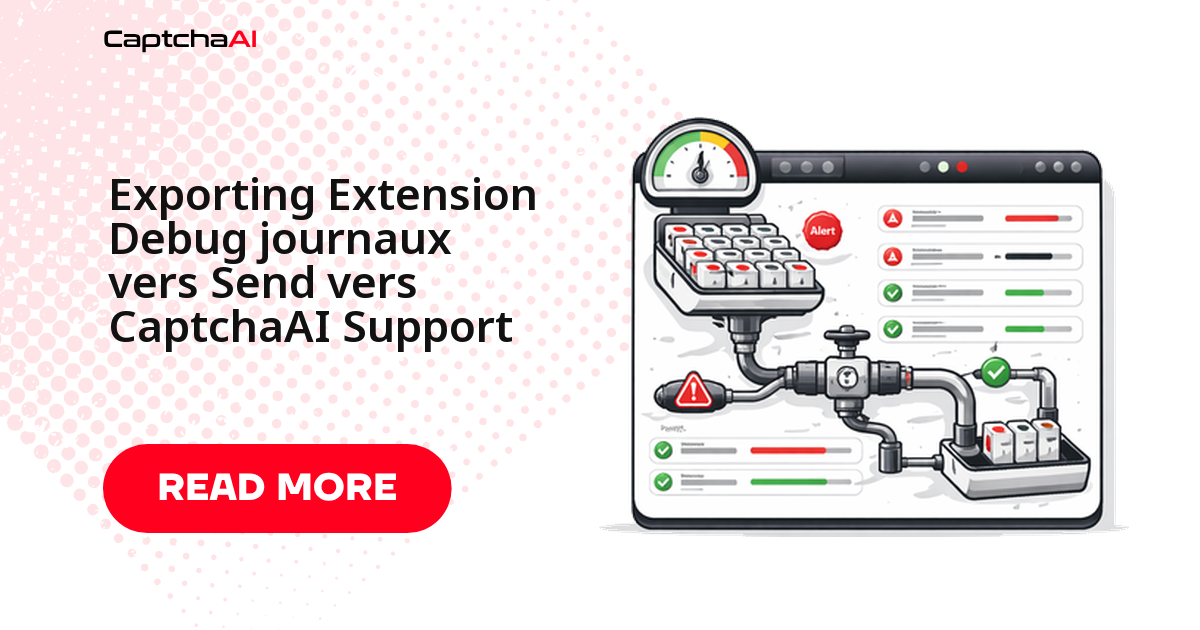
Les logs de débogage de l'extension CaptchaAI sont la première chose que le support vous demandera. Bien exportés, ils transforment un ticket flou (« l'extension ne résout plus ») en diagnostic précis : quel type de CAPTCHA a échoué, quel code retour l'API a renvoyé. Voici où les trouver, quoi conserver et comment les joindre à un ticket exploitable.
Où trouver les logs de l'extension CaptchaAI
Un incident laisse des traces à trois endroits ; un bon ticket en combine plusieurs :
- La console du navigateur. Dans les outils de développement de Chrome, Edge ou Firefox, onglet Console, rejouez l'action qui déclenche le CAPTCHA : les messages de l'extension y apparaissent horodatés.
- L'onglet réseau. Les appels vers l'API, leur code HTTP et leur durée : c'est là que se lit un
timeout. - Les journaux de votre intégration. Si vous appelez CaptchaAI depuis un composant maison, ils portent l'identifiant de tâche et le contexte métier.
Les séparer évite de chercher côté solveur un problème qui vient de la page.
Ce qu'un log exploitable doit contenir
Un journal utile n'est pas verbeux, il est corrélé. Capturez ces champs par tentative.
| Élément | Pourquoi c'est utile au support |
|---|---|
| Horodatage précis | Recoupe l'incident avec vos métriques. |
| Type de CAPTCHA | Oriente le diagnostic. |
| Identifiant de tâche | Retrouve la résolution côté service. |
| Code retour HTTP + code d'erreur API | Sépare l'erreur réseau de l'erreur applicative et donne la cause. |
Ces champs rendent le ticket auto-suffisant : plus de « pouvez-vous reproduire ? ».
Nettoyer les logs de l'extension avant l'envoi
Un log de production en dit plus long qu'on ne croit. Retirez d'abord tout secret : votre clé CaptchaAI ne doit jamais apparaître en clair. Masquez-la (API_KEY=****) ; elle vit dans un coffre ou un secret CI, pas dans une pièce jointe.
Minimisez ensuite les données personnelles. Si la page traite des identifiants ou des adresses e-mail, anonymisez-les : ne transmettez que ce qui sert au diagnostic. En France, en Belgique ou au Maghreb, cette hygiène relève du réflexe RGPD.
Vérifier le solde et la clé avant d'ouvrir un ticket
Une bonne part des « l'extension ne résout plus » se règle sans support : un solde à zéro ou une clé rotée bloquent les résolutions. Ce contrôle de trente secondes évite un ticket inutile :
import os
import requests

API_KEY = os.environ['CAPTCHAAI_KEY']

def get_balance() -> float:
    resp = requests.post(
        'https://api.captchaai.com/getBalance',
        json={'clientKey': API_KEY},
        timeout=15,
    )
    resp.raise_for_status()
    return float(resp.json().get('balance', 0))
Si le solde est positif et la clé valide alors que les résolutions échouent, le problème est ailleurs : vos logs prennent le relais. Séparez-les par environnement et corrélez-les par un identifiant unique (via OpenTelemetry) pour rejouer un scénario complet.
Liste de contrôle avant l'envoi au support
- La clé CaptchaAI est masquée, stockée en secret CI ou en coffre, jamais en clair.
- Les données personnelles sont anonymisées avant l'export.
- Chaque tentative porte horodatage, type de CAPTCHA, identifiant de tâche et code HTTP.
- Le solde et la clé ont été vérifiés.
- Le scénario est rejouable depuis un identifiant unique.
Dépannage : à vérifier avant d'écrire au support
Traitez d'abord ces causes ; joignez le log seulement si le symptôme persiste.
| Symptôme | Cause probable | Correctif |
|---|---|---|
ERROR_WRONG_USER_KEY |
Espace parasite ou mauvais compte. | Recopiez la clé du tableau de bord en secret CI. |
ERROR_ZERO_BALANCE |
Solde sous le minimum par tâche. | Rechargez et ajoutez une alerte de solde. |
ERROR_PAGEURL / ERROR_BAD_PARAMETERS |
Paramètre requis manquant ou mal formé. | Revalidez l'URL, le sitekey et les champs du type face au HTML réel. |
| Token refusé après résolution | Session différente de celle du défi. | Gardez résolution et envoi dans le même contexte navigateur. |
FAQ
Où l'extension CaptchaAI écrit-elle ses logs ?
Dans la console et l'onglet réseau des outils de développement du navigateur : rejouez l'action qui déclenche le CAPTCHA. Si vous appelez l'API depuis votre code, ajoutez-y votre propre journalisation.
Comment éviter d'exposer ma clé API dans les logs ?
Masquez-la systématiquement (API_KEY=****) et ne collez jamais un secret d'environnement. La clé reste dans un coffre ou un secret CI.
Faut-il tout envoyer au support ou filtrer d'abord ?
Filtrez d'abord : retirez les secrets, anonymisez les données personnelles et ne gardez que les champs de diagnostic. Un log ciblé se traite plus vite.
Guides connexes
- Démarrage rapide CaptchaAI
- QA CAPTCHA en environnement autorisé
- Tester l'endpoint API
- Résolution CAPTCHA en CI
- Résoudre reCAPTCHA v2 via l'API
Structurez vos logs une fois, et vos tickets CAPTCHA fondent. – Obtenez votre clé CaptchaAI.