Périmètre sûr : Ce guide s'applique uniquement à vos propres applications, à vos environnements de test ou à des systèmes que vous êtes autorisé à automatiser. Il ne couvre pas l'automatisation de sites tiers, la neutralisation de protections anti-bot, ni l'évasion de dispositifs de détection.
La Context Table de l'extension CaptchaAI associe chaque domaine que vous pilotez au bon gestionnaire de CAPTCHA image. Bien renseignée, elle fait de l'extension un workflow reproductible plutôt qu'un bouton à activer une fois : l'enjeu, c'est la stabilité quand le script tourne sans surveillance. Quatre points de vigilance demeurent : le compte, le profil de navigateur, le choix du gestionnaire et la page après résolution.
La Context Table et le mapping des CAPTCHA image par site
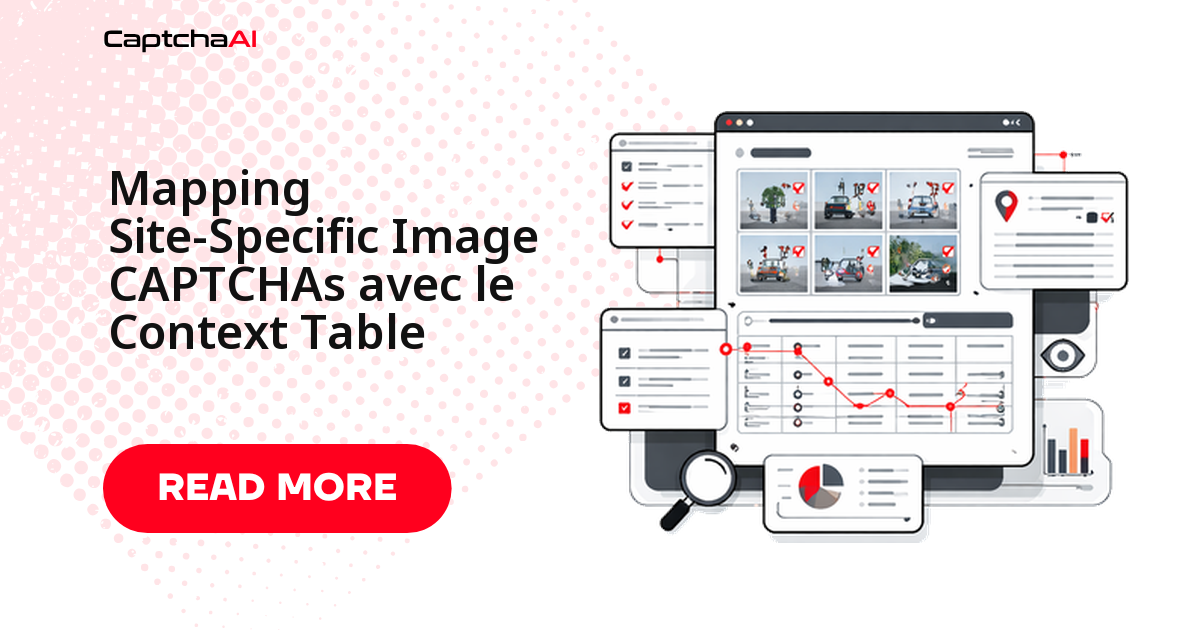
La Context Table est une table de correspondances : à chaque domaine ou motif d'URL testé, elle associe le gestionnaire de CAPTCHA à appliquer. Plutôt qu'une logique codée en dur page par page, vous décrivez une règle par site : l'extension s'y réfère pour savoir quel type de CAPTCHA image traiter, ce qui rend le comportement prévisible d'une exécution à l'autre.
Le déroulé de résolution, étape par étape
Quel que soit le type de CAPTCHA, le contrat reste le même ; seul le type de tâche change sur une image. Encapsulez-le dans une fonction qui reçoit la sitekey et l'URL de votre page, renvoie un token et trace la durée et le code retour :
- Soumettez la tâche avec les seuls paramètres attendus par le type ciblé.
- Interrogez le résultat jusqu'à obtention du token, avec un plafond de temps.
- Appliquez le token dans la session qui a déclenché le défi.
Exemple de code
Cet exemple crée une tâche via l'API et renvoie son identifiant ; il se transpose à tout langage capable d'émettre une requête HTTP :
import fetch from 'node-fetch';

const API_KEY = process.env.CAPTCHAAI_KEY;

export async function createTurnstileTask(siteKey, pageUrl) {
  const res = await fetch('https://api.captchaai.com/createTask', {
    method: 'POST',
    headers: { 'Content-Type': 'application/json' },
    body: JSON.stringify({
      clientKey: API_KEY,
      task: {
        type: 'TurnstileTaskProxyless',
        websiteURL: pageUrl,
        websiteKey: siteKey,
      },
    }),
  });
  const data = await res.json();
  return data.taskId;
}
Préparer un environnement isolé
Vérifiez d'abord que l'environnement de QA est séparé de la production, que la clé CaptchaAI vit dans un coffre ou un secret de CI et que vos endpoints internes acceptent le trafic de test.
Si vous collectez des données, appliquez la minimisation du RGPD : ne journalisez que le nécessaire au diagnostic, sans données personnelles. Chez OVHcloud, Scaleway ou sur une région AWS européenne (eu-west-3, Paris), garder l'environnement de test dans la même zone simplifie le suivi de la latence.
Vérifier le token côté backend
Le token renvoyé doit être validé par votre backend avant toute opération métier ; sinon une requête peut passer avec un token périmé ou falsifié. Distinguez la réussite de la résolution de celle du parcours : un CAPTCHA résolu n'est pas un formulaire accepté. Suivez le code HTTP en aval et alertez sur l'écart.
Observabilité et journalisation
Instrumentez les appels CAPTCHA pour alimenter vos tableaux de bord et alertes : durée d'obtention du token, code HTTP, identifiant de tâche et taille de la file interne. Séparez les logs par environnement et corrélez-les à votre traçage distribué (OpenTelemetry) pour rejouer un incident depuis un seul identifiant.
Liste de contrôle avant la mise en production
| Contrôle | Pourquoi il compte |
|---|---|
| Périmètre limité à vos applications ou sources autorisées | Rien hors de votre responsabilité. |
| Clé CaptchaAI dans un secret de CI ou un coffre | Aucun secret dans le code source. |
| Durées d'appel et codes de retour tracés | Chaque exécution reste diagnosticable. |
| Retry idempotent avec backoff exponentiel borné | Absorbe les erreurs transitoires. |
| Context Table sans règle orpheline | Chaque domaine pointe vers le bon gestionnaire. |
Dépannage des cas fréquents
| Symptôme | Correctif |
|---|---|
| Token refusé après résolution | Appliquez-le dans la session qui a déclenché le défi. |
| Clé API rejetée | Recopiez la clé dans un secret de CI. |
| Solde insuffisant | Rechargez le compte et posez une alerte de solde. |
| Paramètres invalides | Revalidez la sitekey et l'URL contre le HTML de la page. |
FAQ
Qu'est-ce que la Context Table de l'extension CaptchaAI ?
C'est une table qui relie chaque domaine ou motif d'URL au gestionnaire de CAPTCHA à utiliser. L'extension applique alors le bon traitement selon la page : une règle par site suffit.
Faut-il vraiment valider le token côté serveur ?
Oui. La validation côté serveur est le seul moyen de savoir qu'un token n'est ni périmé ni falsifié. Ne déclenchez jamais d'opération métier sur un token validé seulement dans le navigateur.
Quel plan CaptchaAI convient pour démarrer ce type de workflow ?
Le plan BASIC ($15/mois, 5 threads) suffit pour valider une intégration et lancer des tests réguliers. La facturation repose sur les threads simultanés, avec des résolutions illimitées par thread : vous montez en charge en ajoutant des threads, sans coût par résolution.
Guides connexes
- Le démarrage rapide CaptchaAI
- Tester les CAPTCHA en environnements autorisés
- Tester l'endpoint API sur vos formulaires
- Intégrer la résolution CAPTCHA à votre CI
- Résoudre reCAPTCHA v2 via l'API
Configurez votre Context Table et lancez votre première résolution d'image CAPTCHA depuis votre environnement. – Créez votre compte CaptchaAI.