Périmètre sûr : ce guide s'applique exclusivement à vos propres applications, à vos environnements de QA, de préproduction ou de production, ou à des systèmes pour lesquels vous disposez d'une autorisation écrite. Il ne couvre ni l'automatisation de sites tiers, ni l'évasion de dispositifs anti-bot.
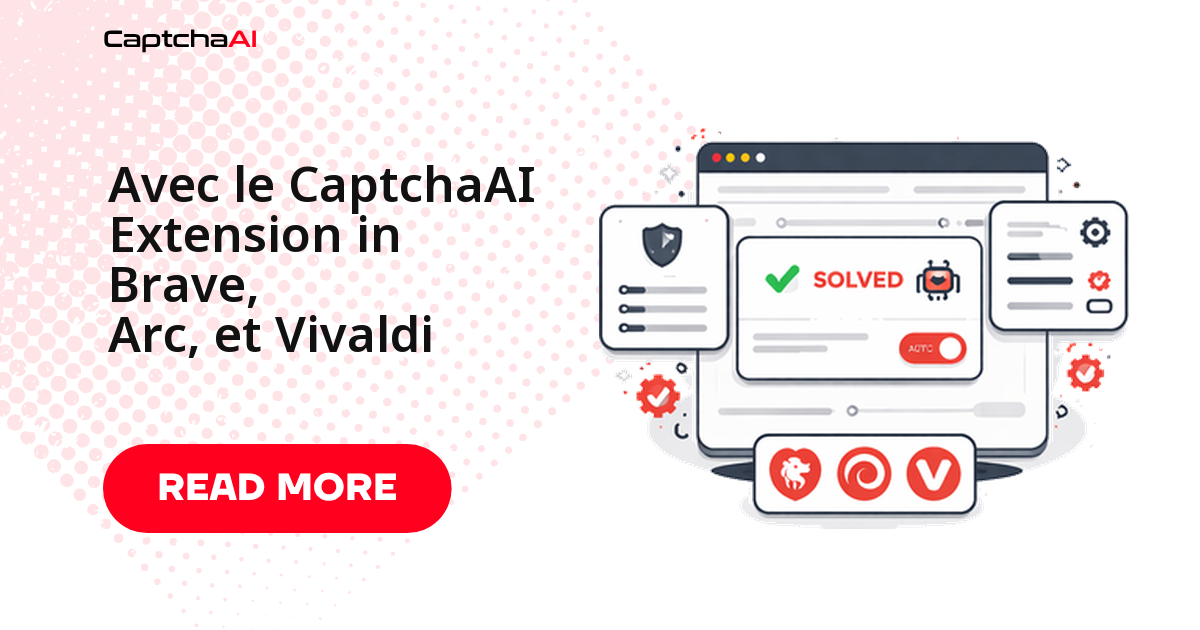
Brave, Arc et Vivaldi reposent tous les trois sur Chromium. L'extension CaptchaAI s'y installe et s'y exécute donc exactement comme dans Chrome : même paquet, même chargement de profil, même comportement après résolution. La compatibilité n'est pas la difficulté ; c'est de garder ce workflow stable quand il tourne sans surveillance, en CI.
Pourquoi Brave, Arc et Vivaldi se comportent comme Chrome
Ces trois navigateurs partagent le moteur Chromium et la même API d'extensions (Manifest V3) : une extension packagée pour Chrome se charge sans modification, mêmes autorisations et même service worker. La seule nuance vient des filtres locaux — Brave Shields, le blocage intégré de Vivaldi ou les filtres d'Arc peuvent retenir des ressources tierces. Si l'extension ne se déclenche pas, désactivez temporairement le bouclier pour le domaine testé : neuf fois sur dix, c'est un filtre local, pas un défaut de compatibilité.
Étapes recommandées pour un workflow stable
- Isolez un profil dédié. Créez un
--user-data-dirpar environnement et chargez l'extension dans ce profil uniquement, sans y mêler de données personnelles (une bonne pratique RGPD autant qu'un gage de reproductibilité). - Capturez les bons paramètres. Relevez la
sitekeyet l'URL de votre propre page ; ne stockez rien de superflu. - Appliquez le token dans la même session. Même contexte de navigateur, même client HTTP, même cookie jar que le défi CAPTCHA d'origine.
- Vérifiez côté backend. Aucune opération métier avant que votre serveur n'ait validé le token.
- Tracez chaque appel. Durée d'obtention, code retour HTTP et identifiant de tâche alimentent vos tableaux de bord de QA.
Passer à l'API pour les exécutions automatisées
L'extension suppose un navigateur visible et un profil persistant. Pour un job planifié, un worker headless ou une exécution en CI, appelez directement l'API : plus léger, plus rapide à tracer. La facturation ne change pas — CaptchaAI facture au thread, résolutions illimitées, le plan BASIC ($15/mois, 5 threads) couvrant déjà un pipeline de tests. Encapsulez l'appel dans une fonction réutilisable qui prend la sitekey et l'URL de votre page, retourne un token et trace la durée.
import fetch from 'node-fetch';

const API_KEY = process.env.CAPTCHAAI_KEY;

export async function createTurnstileTask(siteKey, pageUrl) {
  const res = await fetch('https://api.captchaai.com/createTask', {
    method: 'POST',
    headers: { 'Content-Type': 'application/json' },
    body: JSON.stringify({
      clientKey: API_KEY,
      task: {
        type: 'TurnstileTaskProxyless',
        websiteURL: pageUrl,
        websiteKey: siteKey,
      },
    }),
  });
  const data = await res.json();
  return data.taskId;
}
Compatibilité de l'extension par navigateur
| Navigateur | Base | Extension CaptchaAI | Point à vérifier |
|---|---|---|---|
| Brave | Chromium | Se charge comme dans Chrome | Désactiver Brave Shields sur le domaine testé |
| Arc | Chromium | Se charge comme dans Chrome | Filtres de contenu et cloisonnement par espace |
| Vivaldi | Chromium | Se charge comme dans Chrome | Blocage de publicités intégré |
Vérifier le token côté backend
Le token retourné doit être validé par votre propre backend avant toute opération métier : aucune requête ne doit être acceptée sur la foi d'un token périmé ou contrefait. C'est aussi le bon endroit pour journaliser, par environnement, la durée d'obtention et le code retour, corrélés à votre traçage distribué (OpenTelemetry). Si vous déployez des workers dédiés, un hébergeur comme OVHcloud ou Scaleway (région eu-west-3 à Paris) garde la latence basse et vos logs au plus près de vos obligations RGPD.
Dépannage
| Symptôme | Cause probable | Correctif |
|---|---|---|
| L'extension ne se déclenche pas | Bouclier ou filtre de contenu actif | Désactivez le bouclier pour le domaine, puis retestez |
| Token refusé après résolution | Token appliqué dans une session différente | Gardez la résolution et l'envoi dans le même contexte |
| Clé rejetée au démarrage | Clé copiée avec un espace ou mauvais compte | Recopiez la clé depuis le tableau de bord, en secret CI |
| Erreurs intermittentes de l'API | Aléas réseau ou quota atteint | Retry avec backoff exponentiel borné ; tracez l'identifiant de tâche |
FAQ
L'extension CaptchaAI fonctionne-t-elle sur Brave, Arc et Vivaldi ?
Oui. Ces trois navigateurs sont basés sur Chromium et utilisent la même API d'extensions que Chrome : le paquet se charge sans build spécifique et le comportement après résolution est identique.
Faut-il désactiver Brave Shields pour que l'extension se déclenche ?
Pas systématiquement. Brave Shields peut bloquer certaines ressources tierces sur un domaine donné. Si l'extension reste inactive, désactivez le bouclier pour ce domaine et retestez : vous isolez ainsi un filtre local d'un défaut réel de configuration.
Comment exécuter le même flux en CI, sans interface graphique ?
Basculez de l'extension vers l'appel API. En headless, l'extension n'a pas de fenêtre à piloter ; la fonction d'exemple ci-dessus envoie la tâche, récupère le token et se laisse tracer proprement. Vous gardez le même compte et la même clé qu'en mode interactif.
Guides connexes
- Le démarrage rapide CaptchaAI
- La QA CAPTCHA en environnements autorisés
- Tester l'endpoint API sur vos formulaires
- Intégrer la résolution CAPTCHA en CI
- Résoudre reCAPTCHA v2 via l'API
Fiabilisez vos workflows CAPTCHA avec une approche méthodique et reproductible, du navigateur à la CI. – Créez votre compte CaptchaAI.