Périmètre sûr : ce guide couvre uniquement vos propres applications et vos environnements de QA, de préproduction ou de production, ainsi que les systèmes pour lesquels vous détenez une autorisation écrite. Il ne traite ni de l'automatisation de sites tiers, ni de la neutralisation de protections anti-bot.
Intégrer CaptchaAI dans une action Glide Apps revient à appeler une API HTTPS depuis votre backend, à récupérer un token, puis à le réinjecter dans le flux qui a déclenché le défi CAPTCHA. Le premier appel réussi prend cinq minutes ; la vraie difficulté est de tenir en production, à travers les fenêtres de déploiement, les aléas réseau et les changements de CAPTCHA sur la page. Cet article décrit une intégration pensée pour survivre à un transfert d'équipe, pas seulement pour une démo sur le chemin heureux.
Vous êtes probablement une agence ou un intégrateur : cette brique s'inscrit dans un engagement plus large et tournera sous les runbooks d'une autre équipe. Visez donc une intégration propre, documentée et observable, que le client reprend sans vous.
Ce que l'appel fait réellement
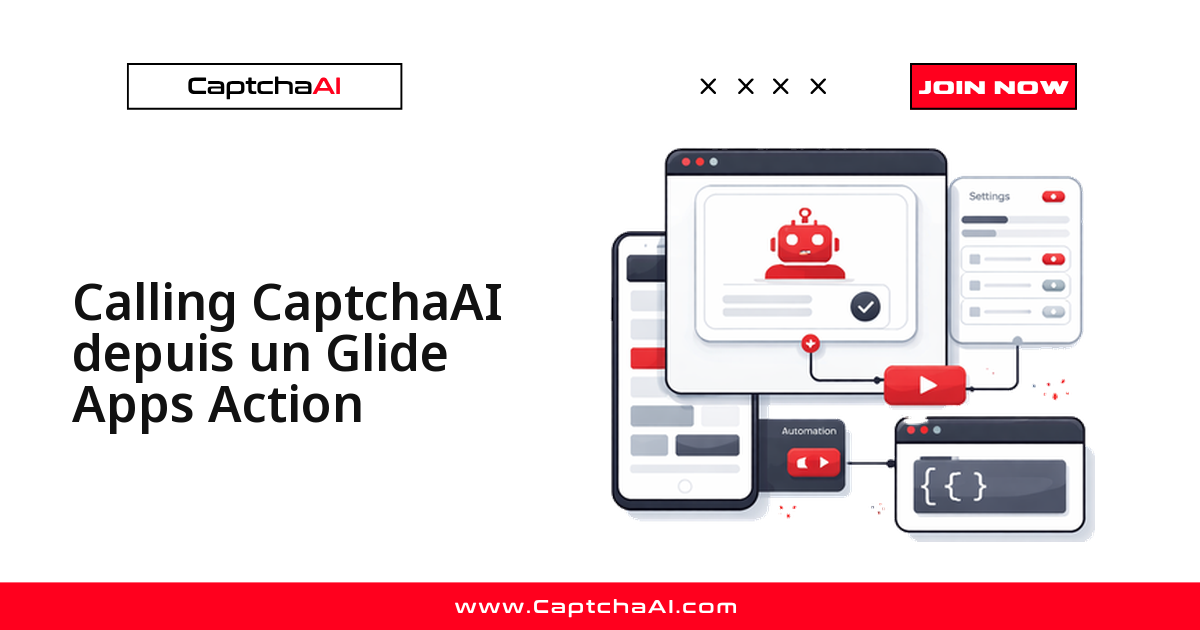
Une action Glide déclenche un webhook ou une fonction serverless que vous contrôlez. Ce composant interne appelle CaptchaAI, obtient la réponse, puis poursuit le parcours en aval : soumission de formulaire ou appel d'API. Glide ne voit jamais votre clé API — tout le secret et toute la logique de résolution restent côté serveur, à l'abri d'une application no-code que le client peut dupliquer d'un clic.
Architecture recommandée
Le composant serveur suit toujours le même contrat : soumettre la tâche, interroger le résultat, injecter le token dans la même session. Tracez chaque étape pour repérer les régressions lors des montées de version. Trois familles couvrent l'essentiel des besoins — reCAPTCHA v2 et v3, Cloudflare Turnstile, GeeTest v3 — et l'API reste identique : vous changez le type de tâche, jamais la boucle d'appel.
Un point souvent oublié : appliquez le token dans le même contexte que celui qui a déclenché le défi (même client HTTP, même cookie jar). Une session dépareillée est la cause la plus fréquente d'un token refusé après résolution.
Configuration des secrets
La clé CaptchaAI vit dans un coffre — HashiCorp Vault, AWS Secrets Manager ou Azure Key Vault — ou dans un secret d'intégration continue, jamais dans le code source ni dans une variable exposée à Glide. Le déploiement la monte en variable d'environnement au runtime. La facturation CaptchaAI repose sur les threads (BASIC à $15/mois, 5 threads, résolutions illimitées) : une seule clé alimente tout le parc, ce qui simplifie la rotation des secrets.
Exemple de code
Exemple d'appel HTTP côté serveur, dans votre propre service :
import fetch from 'node-fetch';

const API_KEY = process.env.CAPTCHAAI_KEY;

export async function createTurnstileTask(siteKey, pageUrl) {
  const res = await fetch('https://api.captchaai.com/createTask', {
    method: 'POST',
    headers: { 'Content-Type': 'application/json' },
    body: JSON.stringify({
      clientKey: API_KEY,
      task: {
        type: 'TurnstileTaskProxyless',
        websiteURL: pageUrl,
        websiteKey: siteKey,
      },
    }),
  });
  const data = await res.json();
  return data.taskId;
}
Observabilité et journalisation
Quel que soit le langage, instrumentez les appels CAPTCHA pour obtenir des métriques exploitables : durée totale d'obtention du token, code retour HTTP, identifiant de tâche et taille de la file d'attente. Ces signaux alimentent vos tableaux de bord et vos alertes.
Séparez les journaux par environnement (développement, préproduction, production) et corrélez les identifiants à votre traçage distribué, par exemple via OpenTelemetry : vous rejouez alors un scénario complet à partir d'un identifiant unique, ce qui accélère nettement le diagnostic en cas d'incident.
Déployer les workers au plus près
Si votre backend tourne sur OVHcloud, Scaleway ou une région AWS européenne (eu-west-3 à Paris), hébergez le worker CaptchaAI dans la même zone que le reste de votre pile : vous réduisez la latence et gardez la maîtrise du parcours des données. Côté conformité, minimisez les données personnelles journalisées et vérifiez vos obligations RGPD dès qu'un formulaire protégé par CAPTCHA collecte des identifiants — ne conservez que l'identifiant de tâche et le code retour, jamais le contenu soumis.
Mesurer la réussite
Les objectifs visés reposent sur des mesures observées et des retours d'utilisateurs ; ils varient selon l'environnement, le volume et le moment de la journée. Fixez quelques cibles sur le tableau de bord que vous utilisez déjà : une latence de première résolution sous 25 s en médiane (p50) pour les CAPTCHA à token, un taux de réussite du solveur d'au moins 95 % par famille, une acceptation de bout en bout après injection du token, et un coût par résolution acceptée stable sur la semaine. Retenez surtout que « tâche résolue » et « workflow réussi » sont deux métriques distinctes : suivez les deux séparément.
Liste de contrôle
- Le périmètre est strictement limité à vos propres applications ou à des sources autorisées.
- La clé CaptchaAI est stockée dans un secret CI ou un coffre, jamais dans le code source ni côté Glide.
- Les durées d'appel et les codes retour sont tracés pour chaque exécution.
- Le token est injecté dans la même session que celle qui a déclenché le défi.
- Une stratégie de retry idempotent, plafonnée à trois tentatives, gère les erreurs transitoires.
- Les tests sont rejouables et reproductibles depuis votre intégration continue.
Dépannage
| Symptôme | Cause probable | Correctif |
|---|---|---|
ERROR_WRONG_USER_KEY |
Clé mal copiée ou mauvais compte. | Recopiez la clé du tableau de bord, stockez-la en secret CI. |
ERROR_ZERO_BALANCE |
Solde sous le minimum par tâche. | Rechargez et ajoutez une alerte de solde. |
ERROR_BAD_PARAMETERS |
Paramètre requis absent ou mal formé. | Revalidez l'URL de la page et le sitekey face au HTML en ligne. |
| Token refusé après résolution | Session différente de celle du défi. | Gardez résolution et soumission dans la même session HTTP. |
FAQ
Comment appeler CaptchaAI sans exposer ma clé dans une application Glide ?
Placez toujours l'appel côté serveur. L'action Glide déclenche un webhook ou une fonction serverless qui détient la clé en variable d'environnement ; l'application no-code ne reçoit que le résultat final et n'hérite jamais de vos identifiants.
Pourquoi mon token est-il refusé après une résolution réussie ?
Presque toujours parce qu'il est injecté dans une session différente de celle qui a déclenché le défi. Conservez le même contexte HTTP — mêmes cookies, même client — entre la résolution et la soumission, et vérifiez que l'URL de la page et le sitekey correspondent au défi affiché.
Comment gérer une erreur transitoire de l'API ?
Mettez en place un retry avec backoff exponentiel borné : trois tentatives, doublement du délai à chaque essai, plafond à 30 secondes. Tracez chaque échec avec son identifiant de tâche. Si l'erreur persiste, contrôlez le réseau (DNS, certificats) et le solde de votre clé.
CaptchaAI prend-il en charge hCaptcha ?
Non — hCaptcha n'est pas encore pris en charge, pas plus que FunCaptcha (Arkose Labs). CaptchaAI couvre reCAPTCHA v2 et v3, Cloudflare Turnstile et Challenge, GeeTest v3, ainsi que les CAPTCHA image/OCR et en grille. La prise en charge de GeeTest v4 est annoncée comme à venir.
Guides connexes
- Le démarrage rapide CaptchaAI
- Tester le CAPTCHA en environnements autorisés
- Tester l'endpoint API sur vos formulaires
- Intégrer la résolution de CAPTCHA en CI
- Résoudre reCAPTCHA v2 via l'API
Intégrez CaptchaAI à votre flux Glide avec une approche méthodique et reproductible. – Créez votre compte CaptchaAI.